
Behalten Sie die Kontrolle über Ihre interaktive Display-Flotte.

Mit Speechi Connect Admin verwalten Sie Ihre Displays, Benutzer, Anwendungen, Arbeitsbereiche und Mitteilungen aus der Ferne. Jedes Display kann an seinen Nutzungskontext angepasst werden und bleibt dabei kontrolliert, sicher und einfach zu betreiben.

Zur Admin-Konsole

Eine zentrale Konsole zur Steuerung all Ihrer Displays.

In Schulen, Unternehmen oder Organisationen mit mehreren Standorten kann jedes Display unterschiedliche Zwecke erfüllen. Speechi Connect Admin zentralisiert die Konfiguration und Verwaltung der Flotte, um manuelle Einstellungen, unkontrollierte Nutzung und wiederholte Vor-Ort-Einsätze zu vermeiden.


1

Zentralisieren

Verwalten Sie Geräte, Benutzer, Organisationen und Einstellungen über eine einzige Oberfläche.

2

Standardisieren

Stellen Sie einheitliche Konfigurationen je nach Raum, Standort oder Nutzung bereit.

3

Absichern

Kontrollieren Sie Rechte, verfügbare Anwendungen und angezeigte Inhalte.


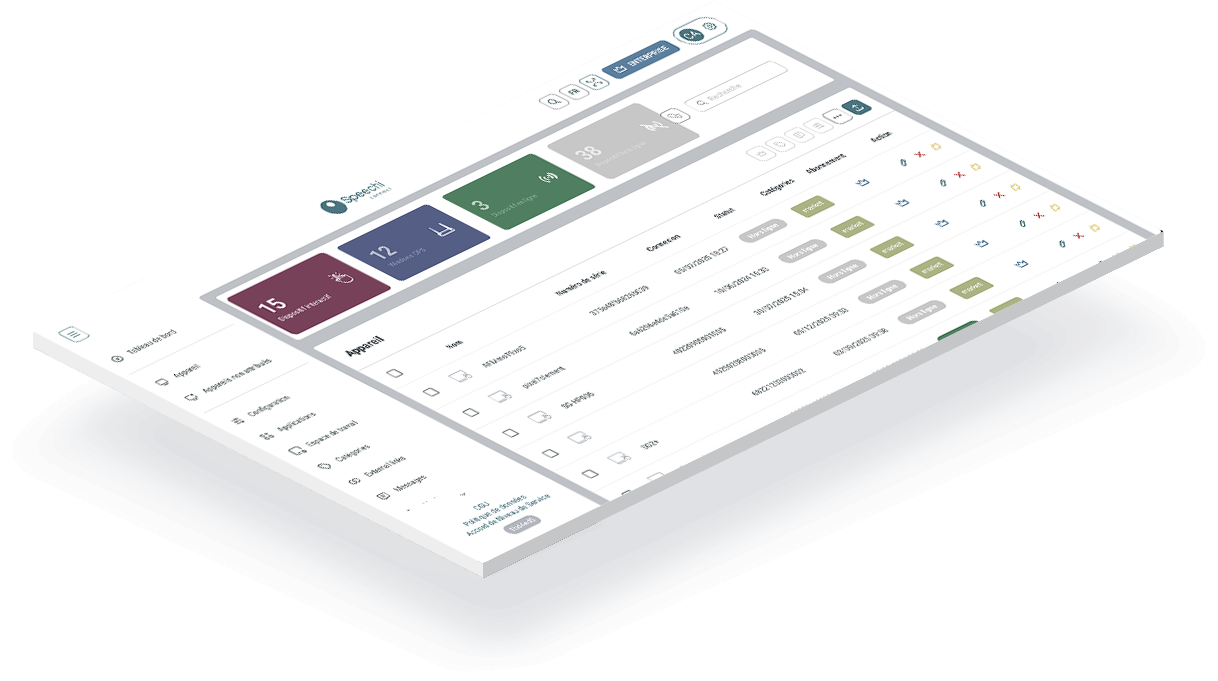
Überblicken Sie Ihre Flotte auf einen Blick.

Das Dashboard bietet einen Gesamtüberblick über die Display-Flotte. So lassen sich verbundene Geräte, Benutzeraktivitäten und die Verteilung der Displays innerhalb der Organisation schnell erkennen.

Anzahl der Displays, Gesamtstatus, Verteilung und Aktivität.

Schnelle Identifizierung verfügbarer oder zu prüfender Displays.

Nachverfolgung von Nutzung und Anmeldungen.

Ansicht nach Organisation, Standort, Gebäude oder Raum.

Konfigurieren Sie Ihre Displays aus der Ferne.

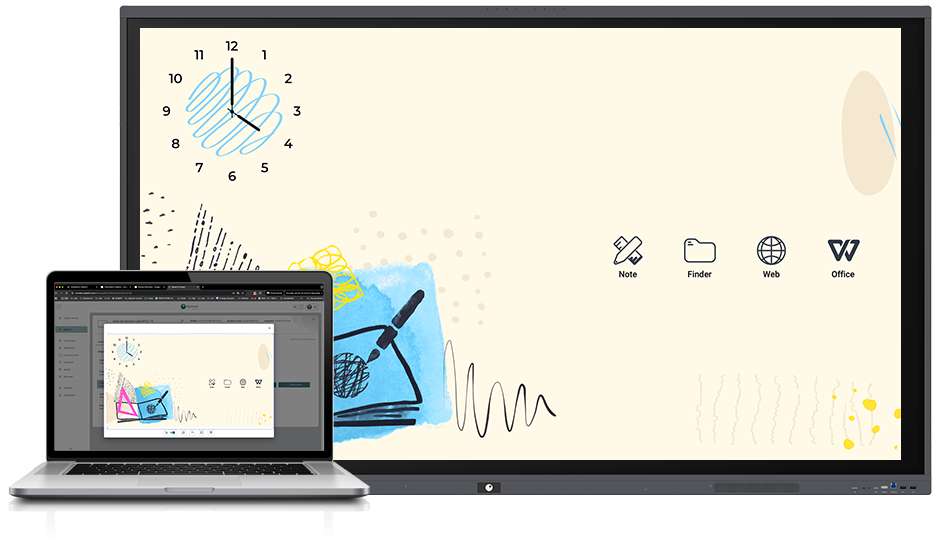
Mit Speechi Connect Admin können Sie die interaktiven Displays Ihrer Organisation hinzufügen und verwalten. Jedes Gerät kann einer Organisation zugewiesen, mit spezifischen Einstellungen konfiguriert und für die erwarteten Anwendungen in seinem Raum oder Standort vorbereitet werden.


Speechi Connect MDM-DMS-Dashboard für interaktive Displays

Display-Kopplung

Fügen Sie Ihrer Organisation ganz einfach ein Display hinzu.

Geräteeinstellungen

Konfigurieren Sie die passenden Optionen je nach Nutzung.

Fernkonfiguration

Bereiten Sie Displays ohne wiederholte manuelle Eingriffe vor.

Zuweisung zu einer Organisation

Ordnen Sie Displays nach Standort, Abteilung, Gebäude oder Raum.

Statusverfolgung

Erkennen Sie schnell verfügbare Displays oder solche, die eine Aktion erfordern.

Speechi Connect Benutzerverwaltung auf einem interaktiven Display

Stellen Sie Arbeitsbereiche bereit, die zu jedem Einsatz passen.

Mit Arbeitsbereichen legen Sie fest, was Benutzer sehen, wenn sie das Display nutzen. Sie können eine gemeinsame Umgebung für die Organisation erstellen, die an einen Raum, eine Abteilung oder einen bestimmten Einsatzzweck angepasst ist.


Passen Sie das Display an das Erscheinungsbild Ihrer Organisation an.

Wählen Sie die sichtbaren und zugänglichen Apps aus.

Fügen Sie nützliche Elemente wie Kalender, WLAN-Code, Wetter oder Schnellwerkzeuge hinzu.

Erstellen Sie mehrere Konfigurationen je nach Ort oder Nutzung.

Stellen Sie denselben Arbeitsbereich auf einer Gruppe von Displays bereit.

Organisieren Sie den Startbildschirm nach Ihren Prioritäten.
Kontrollieren Sie, welche Anwendungen auf Ihren Displays zugänglich sind.

Über die Konsole kann der Administrator auswählen, welche Anwendungen auf den Displays angeboten werden. Das vereinfacht die Benutzererfahrung, verhindert unerwünschte Nutzung und schafft eine Umgebung, die den Anforderungen der Organisation entspricht.


  • App-Store

    Greifen Sie auf die verfügbaren Anwendungen für Ihre Displays zu.

  • Auswahl autorisierter Apps

    Wählen Sie aus, was für Benutzer zugänglich ist.

  • Anwendungsinstallation

    Stellen Sie die für Ihre Nutzung benötigten Anwendungen bereit.

  • Web-Verknüpfungen

    Fügen Sie Schnellzugriffe zu Plattformen, Portalen oder Fachanwendungen hinzu.

  • Umgebungskontrolle

    Vermeiden Sie unnötige oder ungeeignete Anwendungen.

  • Zugriff auf den Google Play Store

    Installieren Sie kompatible Apps und behalten Sie dabei die Kontrolle.


Speechi Connect MDM-DMS-Oberfläche zur Benutzerverwaltung

Verwalten Sie Benutzer und ihre Zugriffsrechte.

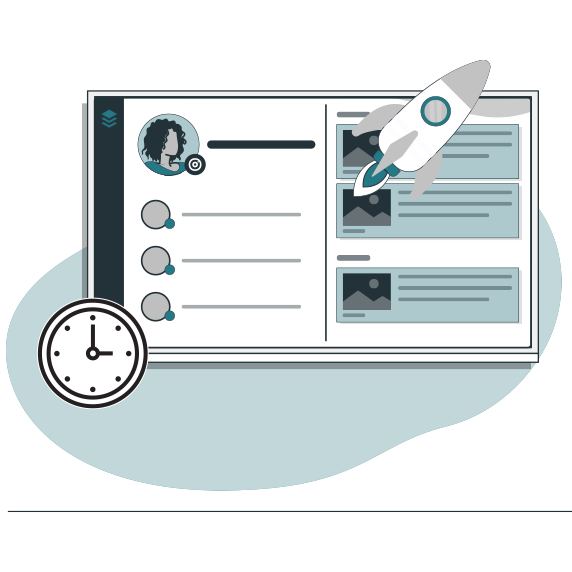
Speechi Connect Admin vereinfacht die Benutzerverwaltung. Sie können Konten hinzufügen, mehrere Benutzer importieren, ihnen einen Status zuweisen und festlegen, was sie auf den Displays oder in der Administrationskonsole tun dürfen.


  • Benutzer hinzufügen
  • Massenimport
  • Status und Rollen
  • Automatische Einladung
  • Zugriff auf die Plattform

Veröffentlichen Sie die richtigen Informationen zur richtigen Zeit.

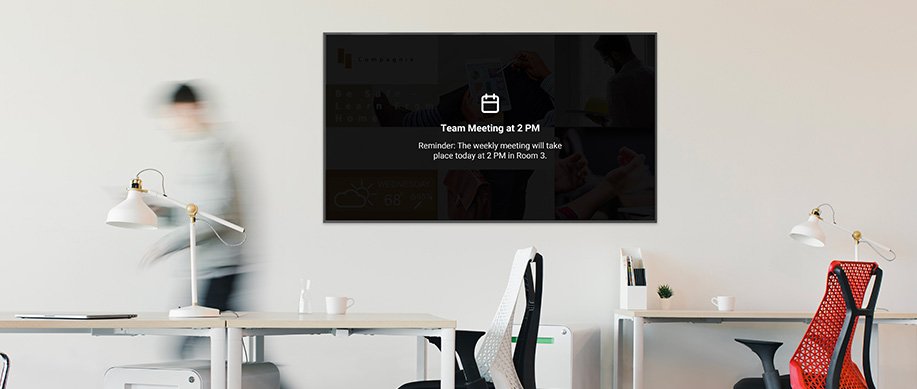
Mit der Nachrichtenfunktion können Sie schnell über die gesamte Flotte oder über eine Auswahl von Displays kommunizieren. Sie können das Anzeigeformat wählen, die Anzeigedauer festlegen und den Zeitpunkt planen, zu dem die Nachricht erscheint.


Speechi Connect MDM-DMS-Nachrichten und Warnmeldungen auf einem interaktiven Display

Zeitplanung

Planen Sie die Veröffentlichung im Voraus.

Anzeigedauer

Steuern Sie, wie lange die Nachricht sichtbar bleibt.

Display-Zielgruppen

Veröffentlichen Sie Inhalte für die gesamte Flotte oder für bestimmte Gruppen.


Öffentliches Speechi Connect-Verzeichnis für interaktive Display-Flotten

Stellen Sie Dokumente, Anweisungen oder institutionelle Inhalte direkt über die Konsole bereit.

Über das öffentliche Verzeichnis können bestimmte Inhalte auf den Displays der Organisation verfügbar gemacht werden. Dokumente können aus der Ferne bereitgestellt werden und bei Bedarf automatisch wieder erscheinen, um eine einheitliche Kommunikation sicherzustellen.


Stellen Sie gemeinsame Dateien bereit.

Stellen Sie auf allen Standorten dieselben Informationen bereit.

Ersetzen oder aktualisieren Sie Inhalte über die Konsole.

Starten Sie beim Einschalten des Displays automatisch die Anwendung oder Seite Ihrer Wahl.

Mit der Funktion „App beim Start“ können Sie die Nutzungserfahrung ab der ersten Sekunde standardisieren. Beim Einschalten kann das Display automatisch eine Anwendung, eine Startseite, ein internes Portal, eine Videokonferenzlösung oder eine Lernsoftware öffnen.


Öffnen Sie die ausgewählte Anwendung direkt beim Start.

Führen Sie den Benutzer zum richtigen Einstiegspunkt.

Jedes Display startet mit derselben Erfahrung.

Startanwendung mit Speechi Connect MDM DMS auf einem interaktiven Display


Greifen Sie ein, ohne vor Ort zu sein.

Die Fernsteuerung ermöglicht Administratoren oder dem Support, auf einem Display einzugreifen, ohne physisch vor Ort zu sein. Sie können die Situation ansehen, ein Problem verstehen oder einen Benutzer schneller unterstützen.


  • Displayansicht
  • Remote-Support
  • Schnellere Diagnose


Speechi Connect MDM-DMS-Fernsteuerung für interaktive Displays


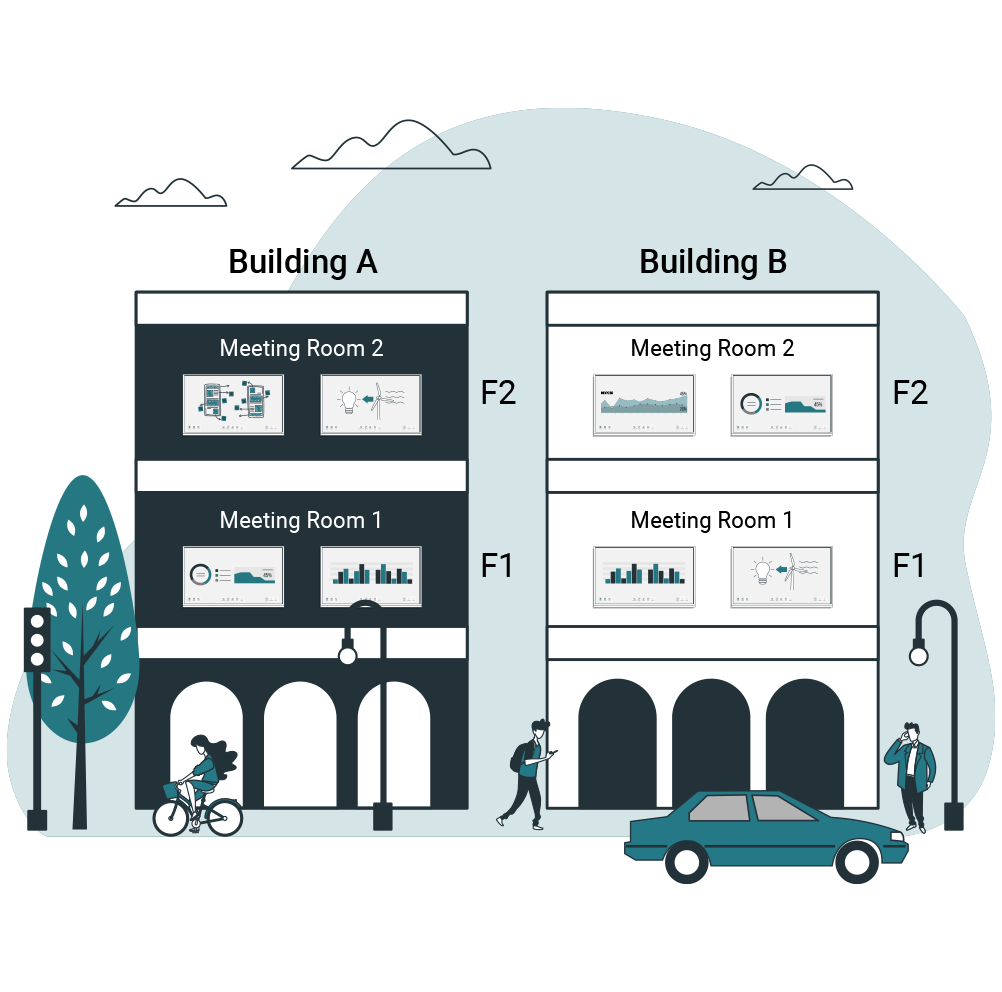
Speechi Connect MDM-DMS-Mehrstandortorganisation für interaktive Displays

Strukturieren Sie Ihre Flotte entsprechend Ihrer tatsächlichen Organisation.

Die Organisationsverwaltung ermöglicht es, Speechi Connect an Ihre interne Struktur anzupassen. Sie können Displays nach Einrichtungen, Standorten, Gebäuden oder Abteilungen trennen und anschließend für jede Gruppe passende Einstellungen anwenden.


  • Mehrere Organisationen
    Erstellen Sie so viele Organisationen wie nötig.
  • Display-Zuweisung
    Weisen Sie jedes Display einer bestimmten Struktur zu.
  • Differenzierte Konfigurationen
    Passen Sie die Einstellungen an lokale Anforderungen an.

Vergleichen Sie die in jedem Angebot enthaltenen Funktionen.

Administration

FunktionStarterAdvanced
GeräteverwaltungInklusiveInklusive
NachrichtenversandNicht enthaltenInklusive
KategorienNicht enthaltenInklusive
KonfigurationenNicht enthaltenInklusive
FernsteuerungNicht enthaltenInklusive
BefehlskonsoleNicht enthaltenInklusive
UnterorganisationenNicht enthaltenInklusive
SSONicht enthaltenInklusive

Vorlagen und Dashboards

FunktionStarterAdvanced
Vorlagen10Unbegrenzt
Dashboard4Unbegrenzt

Steuern Sie Ihre Displays einfacher und kontrollierter.

Mit Speechi Connect Admin wird Ihre interaktive Display-Flotte einfacher zu konfigurieren, anzupassen, zu überwachen und abzusichern.

Advanced-Angebot entdecken Kontakt