
Gardez le contrôle de votre parc d’écrans interactifs.

Avec Speechi Connect Admin, vous gérez vos écrans, vos utilisateurs, vos applications, vos espaces de travail et vos communications à distance. Chaque écran peut être adapté à son contexte d’usage, tout en restant maîtrisé, sécurisé et simple à exploiter.

Accéder à la console admin

Une console unique pour piloter tous vos écrans.

Dans une école, une entreprise ou une organisation multi-sites, chaque écran peut avoir des usages différents. Speechi Connect Admin centralise la configuration et la gestion du parc pour éviter les réglages manuels, les usages non maîtrisés et les interventions répétées sur site.


1

Centraliser

Gérez les appareils, utilisateurs, organisations et paramètres depuis une seule interface.

2

Standardiser

Déployez des configurations cohérentes selon les salles, sites ou usages.

3

Sécuriser

Maîtrisez les droits, les applications disponibles et les contenus affichés.


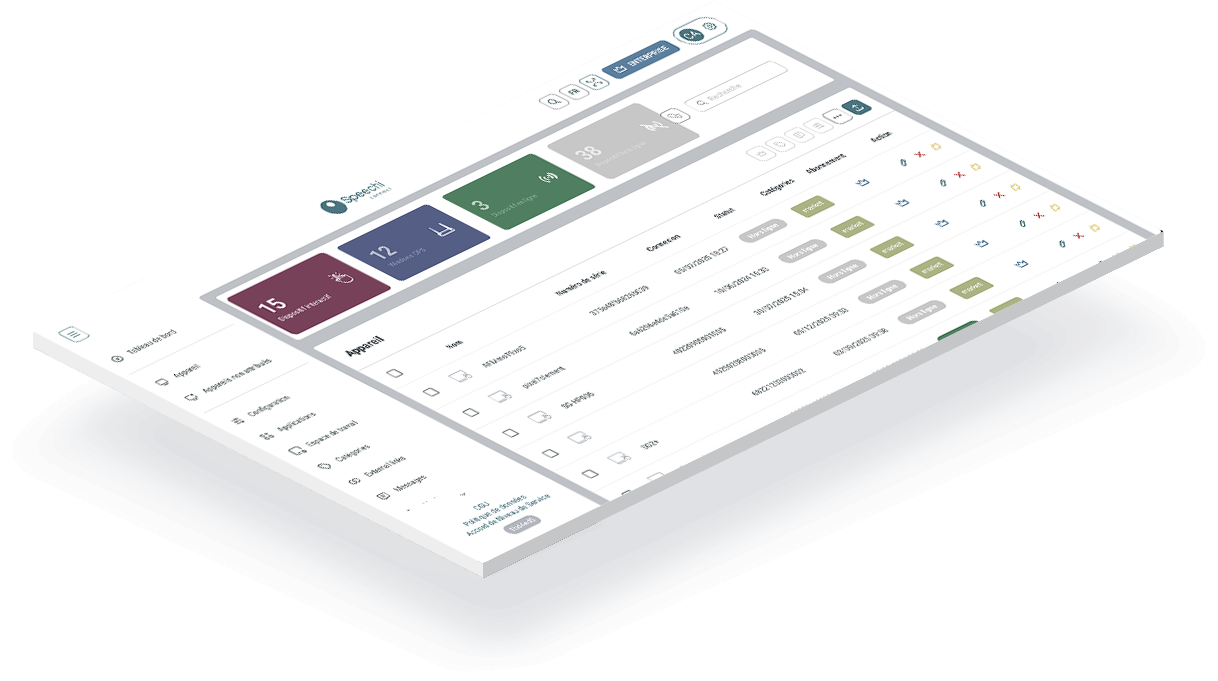
Visualisez votre flotte en un coup d’œil.

Le tableau de bord donne une vue d’ensemble du parc d’écrans. Il permet d’identifier rapidement les appareils connectés, l’activité des utilisateurs et la manière dont les écrans sont répartis au sein de l’organisation.

Nombre d’écrans, état général, répartition et activité.

Identification rapide des écrans disponibles ou à vérifier.

Suivi de l’usage et des connexions.

Visualisation par organisation, site, bâtiment ou salle.

Configurez vos écrans à distance.

Speechi Connect Admin permet d’ajouter et de gérer les écrans interactifs de votre organisation. Chaque appareil peut être associé à une organisation, configuré avec des paramètres spécifiques et préparé pour les usages attendus dans sa salle ou son site.


Tableau de bord MDM DMS Speechi Connect pour écran interactif

Appairage des écrans

Ajoutez facilement un écran à votre organisation.

Paramètres de l’appareil

Configurez les options utiles selon les usages.

Configuration à distance

Préparez les écrans sans intervention manuelle répétée.

Affectation à une organisation

Classez les écrans par site, service, bâtiment ou salle.

Suivi de statut

Identifiez rapidement les écrans disponibles ou nécessitant une action.

Administration des utilisateurs Speechi Connect sur écran interactif

Déployez des espaces adaptés à chaque usage.

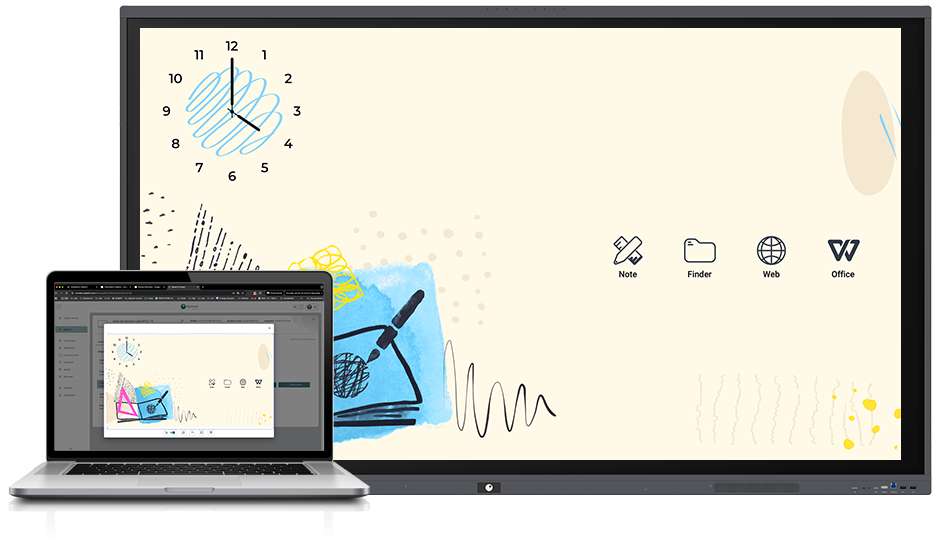
Les espaces de travail permettent de définir ce que les utilisateurs voient lorsqu’ils arrivent sur l’écran. Vous pouvez créer un environnement commun à l’organisation, adapté à une salle, un service ou un usage précis.


Adaptez l’écran à l’image de votre organisation.

Choisissez les apps visibles et accessibles.

Ajoutez des éléments utiles comme l’agenda, le code Wi-Fi, la météo ou des outils rapides.

Créez plusieurs configurations selon les lieux ou usages.

Déployez un même espace de travail sur un groupe d’écrans.

Organisez l’accueil de l’écran selon vos priorités.
Maîtrisez les applications accessibles sur vos écrans.

Depuis la console, l’administrateur peut choisir les applications proposées sur les écrans. Cela permet de simplifier l’expérience utilisateur, d’éviter les usages non souhaités et de proposer un environnement cohérent avec les besoins de l’organisation.


  • Store d’applications

    Accédez aux applications disponibles pour vos écrans.

  • Sélection des apps autorisées

    Choisissez ce qui est accessible aux utilisateurs.

  • Installation d’applications

    Déployez les applications nécessaires à vos usages.

  • Raccourcis web

    Ajoutez des accès rapides vers des plateformes, portails ou outils métier.

  • Contrôle de l’environnement

    Évitez les applications inutiles ou non adaptées.

  • Accès au Google Play Store

    Installez des apps compatibles tout en gardant le contrôle.


Interface de gestion des utilisateurs Speechi Connect MDM DMS

Gérez les utilisateurs et leurs droits d’accès.

Speechi Connect Admin facilite la gestion des utilisateurs. Vous pouvez ajouter des comptes, importer plusieurs utilisateurs, leur attribuer un statut et définir ce qu’ils peuvent faire sur les écrans ou dans la console d’administration.


  • Ajout d’utilisateurs
  • Import en masse
  • Statuts et rôles
  • Invitation automatique
  • Accès à la plateforme

Diffusez les bonnes informations au bon moment.

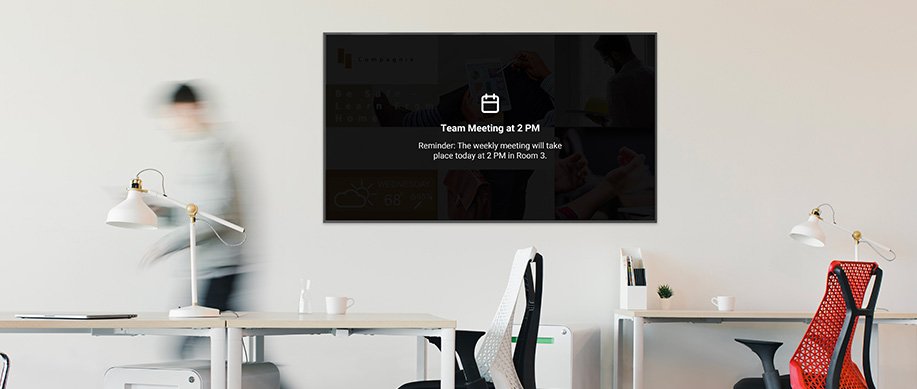
La fonction Messages permet de communiquer rapidement sur l’ensemble du parc ou sur une sélection d’écrans. Vous pouvez choisir le format d’affichage, définir la durée de diffusion et programmer le moment où le message apparaît.


Messages et alertes MDM DMS Speechi Connect sur écran interactif

Programmation horaire

Planifiez la diffusion à l’avance.

Durée d’affichage

Contrôlez le temps de visibilité du message.

Ciblage des écrans

Diffusez à tout le parc ou à certains groupes.


Répertoire public Speechi Connect pour parc d’écrans interactifs

Déployez documents, consignes ou contenus institutionnels directement depuis la console.

Le répertoire public permet de rendre certains contenus disponibles sur les écrans de l’organisation. Les documents peuvent être déployés à distance et réapparaître automatiquement si nécessaire, pour garantir une communication homogène.


Mettez à disposition des fichiers communs.

Garantissez les mêmes informations sur tous les sites.

Remplacez ou actualisez les contenus depuis la console.

Lancez automatiquement l’application ou la page de votre choix au démarrage de l’écran.

La fonction App au démarrage permet de standardiser l’expérience dès la première seconde. À l’allumage, l’écran peut ouvrir automatiquement une application, une page d’accueil, un portail interne, une solution de visioconférence ou un logiciel pédagogique.


Ouvrez l’application choisie dès le démarrage.

Orientez l’utilisateur vers le bon point d’entrée.

Chaque écran démarre avec la même expérience.

Application au démarrage avec Speechi Connect MDM DMS sur écran interactif


Intervenez sans vous déplacer.

Le contrôle à distance permet à l’administrateur ou au support d’intervenir sur un écran sans être physiquement présent. Il peut visualiser la situation, comprendre un problème ou accompagner un utilisateur plus rapidement.


  • Visualisation de l’écran
  • Support à distance
  • Diagnostic plus rapide


Contrôle à distance MDM DMS Speechi Connect pour écran interactif


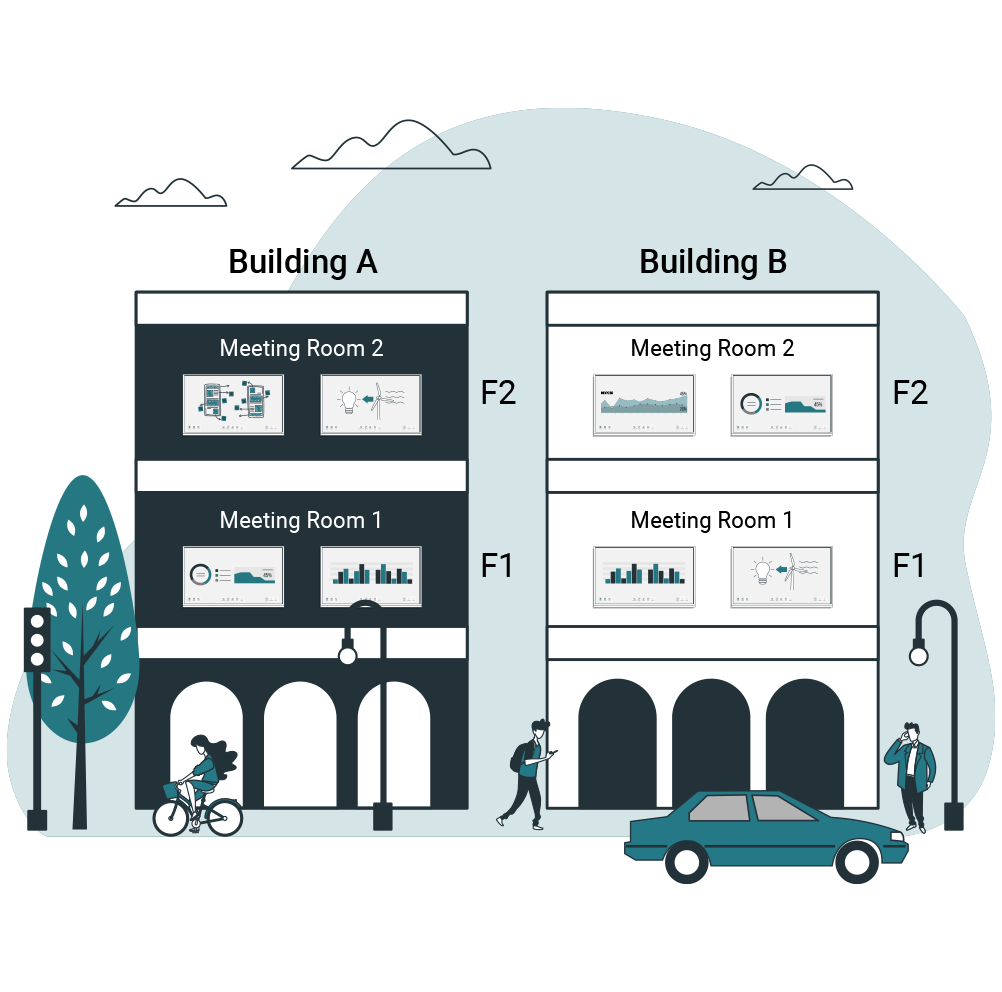
Organisation multi-sites Speechi Connect MDM DMS pour écrans interactifs

Structurez votre parc selon votre organisation réelle.

La gestion par organisations permet d’adapter Speechi Connect à votre structure interne. Vous pouvez séparer les écrans selon les établissements, sites, bâtiments ou services, puis appliquer des paramètres adaptés à chaque groupe.


  • Multi-organisations
    Créez autant d’organisations que nécessaire.
  • Affectation des écrans
    Associez chaque écran à une structure précise.
  • Configurations différenciées
    Adaptez les paramètres selon les besoins locaux.

Pilotez vos écrans avec plus de simplicité et de maîtrise.

Avec Speechi Connect Admin, votre parc d’écrans interactifs devient plus facile à configurer, personnaliser, superviser et sécuriser.

Découvrir l’offre Advanced Contactez-nous